사용자와 로그인
역할
사용자에서 팀원을 추가합니다.
| 역할 | 할 수 있는 일 |
|---|---|
| 관리자 | 사용자, SSO, 시스템 설정을 포함한 모든 작업 |
| 운영자 | 프록시 호스트, 접속 대기열, 인증서, 규칙 변경과 배포 |
| 조회자 | 읽기 전용 |
2단계 인증
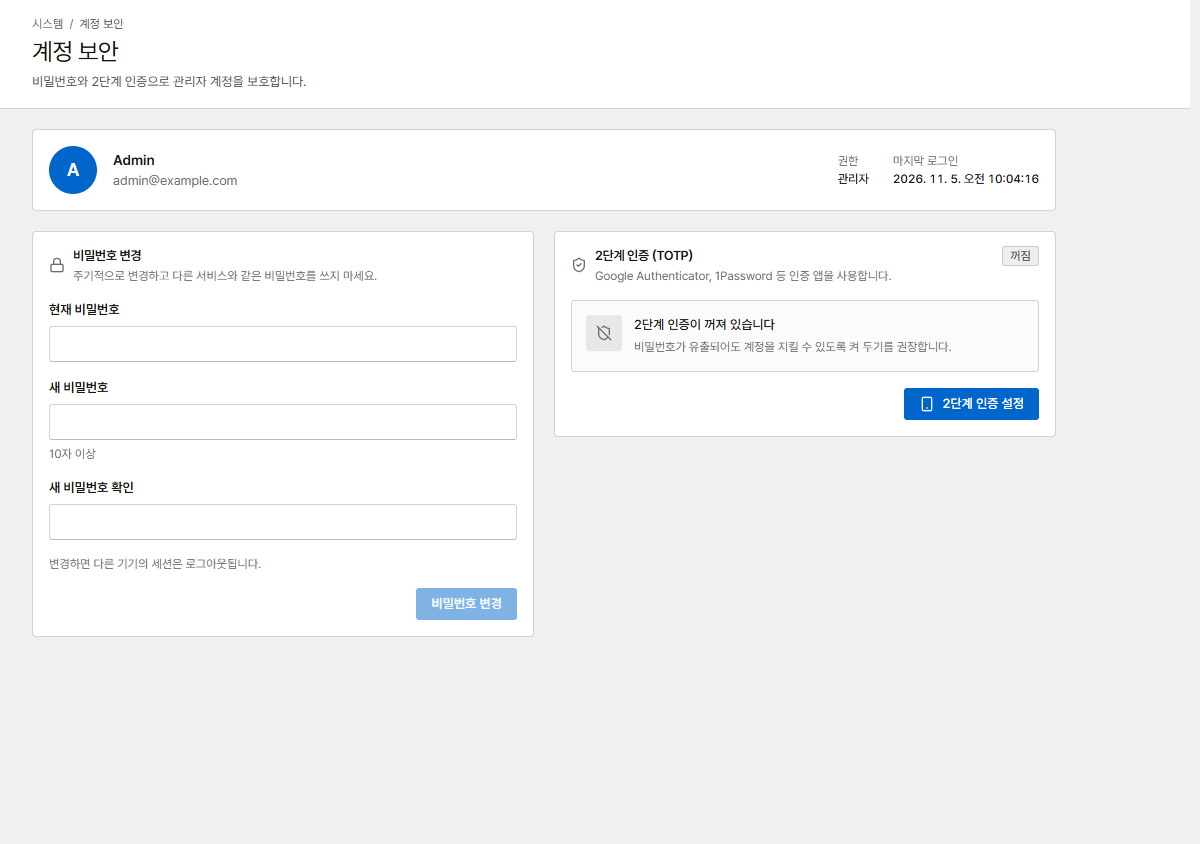
모든 사용자는 계정 보안에서 Google Authenticator나 1Password 같은 인증 앱으로 2단계 인증(TOTP)을 켤 수 있습니다. 설정 후 한 번만 보여 주는 복구 코드를 꼭 저장해 두세요. 휴대폰을 잃어버린 사용자는 관리자가 MFA 초기화를 해 줄 수 있습니다. 하나뿐인 관리자가 로그인하지 못한다면 비밀번호를 잊었거나 2단계 인증을 잃어버렸습니다를 참고하세요.
통합 로그인 (OIDC)
관리자는 SSO에서 Okta, Microsoft Entra ID, Google, Keycloak 같은 OpenID Connect 제공자로 로그인하도록 설정할 수 있습니다. 로그인할 수 있는 이메일 도메인을 제한하고, 제공자의 그룹을 역할에 연결하고, 처음 보는 사용자를 자동으로 만들지 정할 수 있습니다.
사용자는 이메일 주소만이 아니라 로그인에 쓴 제공자 계정(issuer와 subject)에 연결됩니다.
- 첫 SSO 로그인 때 자동으로 만들어진 사용자는 그 제공자 계정에 연결됩니다.
- 이미 있는 사용자(예: 비밀번호로 만든 사용자)는 제공자가 이메일 주소를 인증된 것으로 표시할 때
(ID 토큰 또는 userinfo 엔드포인트의
email_verified: true)만 첫 SSO 로그인에서 연결됩니다. 그렇지 않으면 로그인이 거부됩니다. 제공자가 인증된 이메일을 보내도록 설정하거나, 사용자를 지우고 SSO로 다시 만들게 하세요. - Microsoft Entra ID 등 일부 제공자는
email_verified를 보내지 않습니다. 제공자가 인증된 주소만 발급한다면(Entra ID는 자기 테넌트의 사용자) ID 공급자가 이메일 주소를 인증함을 켜세요. 그러면 이 클레임이 없는 로그인도 기존 사용자와 연결됩니다.email_verified: false는 여전히 거부됩니다. - 한 번 연결되면 제공자에서 이메일이 바뀌어도 그 제공자 계정으로 로그인합니다. 같은 이메일을 쓰는 다른 제공자 계정은 거부됩니다.
- 제공자 계정이 바뀐 경우처럼 연결을 지워야 하면 관리자가 사용자 메뉴의 SSO 연결 해제를 누릅니다. 다음에 인증된 이메일로 로그인하면 다시 연결됩니다.
업그레이드 전에 이미 SSO로 로그인한 사용자는 그때 쓴 계정에 그대로 연결됩니다. 이메일 도메인 제한은 제공자가 보내는 이메일을 기준으로 합니다. 이메일 주소를 인증하지 않는 제공자(또는 멀티 테넌트 애플리케이션)를 쓴다면 제공자 쪽에서도 로그인할 수 있는 사람을 제한하세요.
API 토큰
스크립트와 Prometheus는 Authorization: Bearer cvs_… 헤더와 함께 API 토큰(API 토큰 페이지에서
생성)을 사용합니다. 토큰에는 역할과 만료일(선택)이 있고, 만든 사람의 역할을 넘을 수 없으며, 한 번만
표시됩니다. 비밀번호가 바뀌면(관리자가 재설정하거나 사용자가 계정 페이지에서 직접 바꾸면) 그 사용자의
다른 세션이 종료되고 그 사용자가 만든 API 토큰도 삭제됩니다. HTTP API를 참고하세요.
콘솔 보호
- 로그인 실패는 주소별, 계정별로 제한됩니다. 한 계정에 15분 동안 10번 실패하면 그 계정은 잠시 잠깁니다. 그 계정으로 로그인한 적이 있는 브라우저는 실패 횟수를 따로 세므로, 다른 곳의 실패 때문에 내가 잠기지는 않습니다. 비밀번호를 바꾸거나 2단계 인증을 끌 때 현재 비밀번호를 잘못 넣은 것도 같은 방식으로 셉니다.
- 9443 포트는 신뢰하는 네트워크에서만 열어 두세요. 네트워크 페이지의 관리 콘솔 접근 허용 네트워크를 쓰거나, 공개되지 않은 주소에만 열거나, 방화벽을 씁니다. ufw·firewalld는 Docker가 연 포트를 막지 못합니다(자세히).
- 그 목록 때문에 접속이 막혔다면
CORVUS_ADMIN_ALLOW_ANY=1로 컨테이너를 한 번 시작해 목록을 고친 다음, 변수를 다시 지우세요. - 이름이나 다른 IP로 콘솔에 접속하려면
CORVUS_ADMIN_HOSTS로 콘솔 인증서에 추가하세요 (환경 변수 참고). - 프록시 호스트(예:
https://corvus.example.com)로 콘솔에 접속한다면 대상을https,corvus(컨테이너 이름), 포트9443으로 지정하세요. 그러면 콘솔이 로그인 시도 제한, 접근 허용 네트워크, 세션, 감사 로그에서 방문자 각자의 주소를 봅니다. 다른 리버스 프록시 뒤에 둔다면 그 프록시 주소를CORVUS_ADMIN_TRUSTED_PROXIES에 넣으세요.
감사 로그
감사 로그에는 모든 관리 작업이 기록됩니다: 누가, 무엇을, 어느 IP에서, 언제 바꿨는지. 기록은 365일 동안(최근 500,000건까지) 보관되고, 그보다 오래된 기록은 자동으로 지워집니다.