프록시 호스트
프록시 호스트는 하나 이상의 도메인으로 들어온 요청을 서비스(전달 대상)로 전달하고, 그 과정에서 TLS와 보호 기능을 적용합니다. 처음 설정하는 방법은 첫 프록시 호스트를 참고하세요.
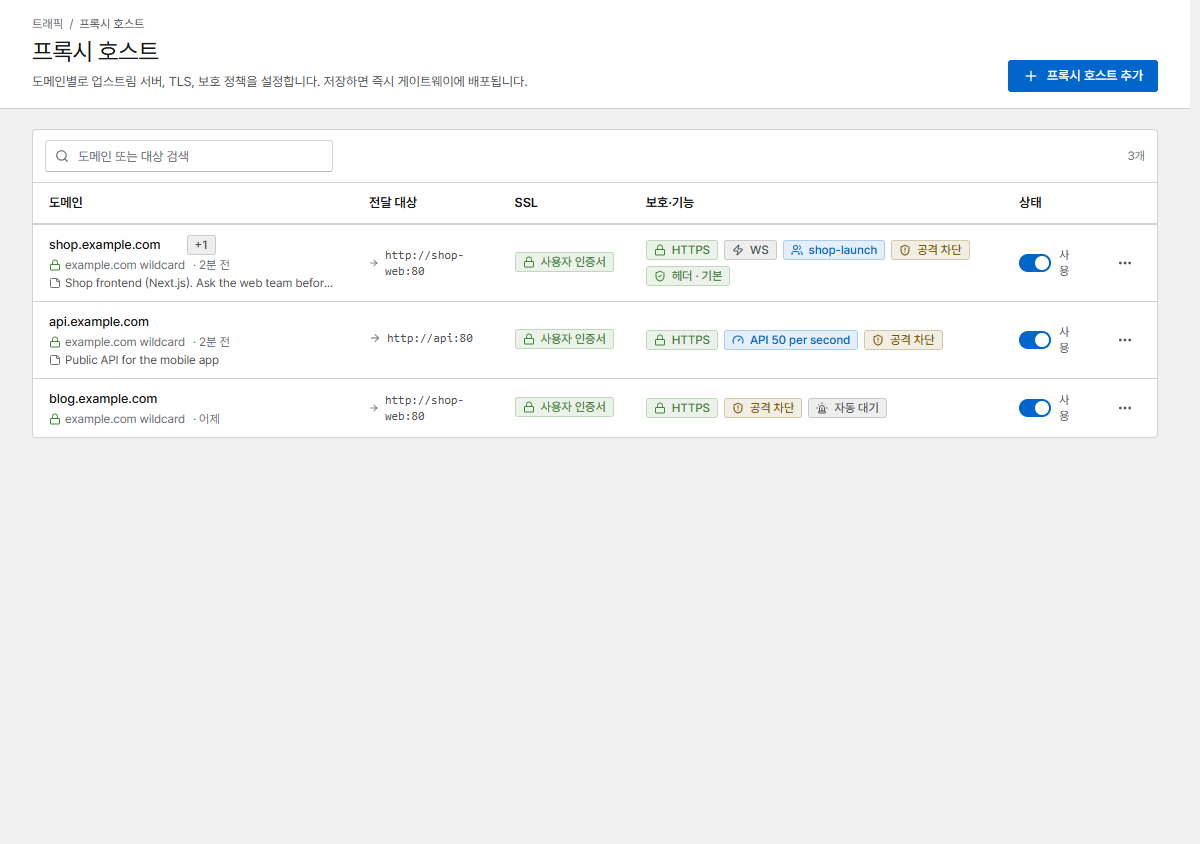
목록에는 호스트마다 전달 대상, 인증서, 켜져 있는 기능(HTTPS, WebSocket, 접속 대기열, Rate Limit, 공격 차단, 보안 헤더 …)이 표시됩니다. 페이지를 표시하는 호스트는 전달 대상 대신 페이지: 점검 중 (503)처럼 페이지가 표시됩니다. 상태의 스위치를 끄면 호스트를 삭제하지 않고 멈출 수 있습니다.
입력 화면 섹션별 안내
도메인
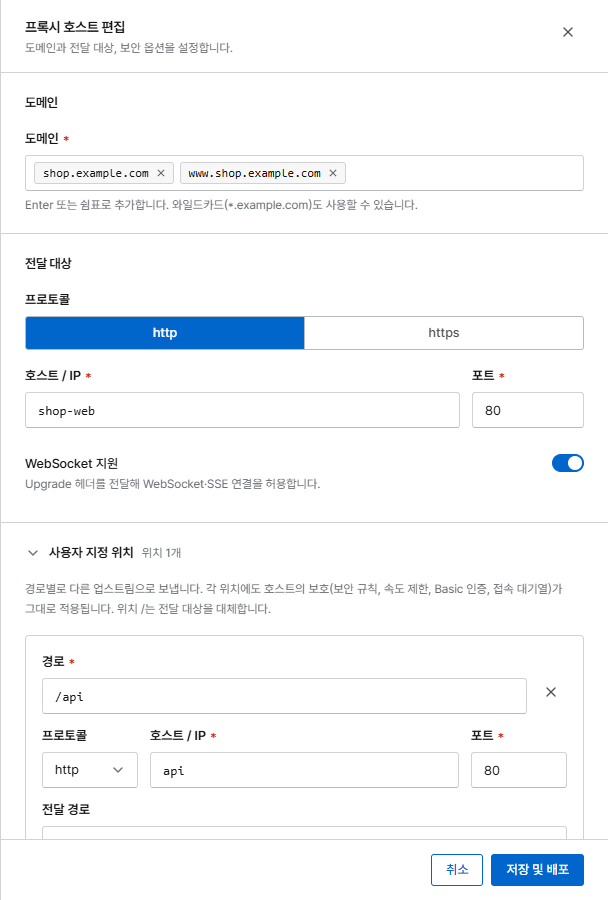
도메인을 입력하고 Enter나 쉼표를 누릅니다. *.example.com 같은 와일드카드도 쓸 수 있습니다.
하나의 도메인은 프록시 호스트나 리디렉션 호스트 하나에만 속할 수 있습니다.
전달 대상
서비스의 프로토콜, 호스트 / IP, 포트입니다. 새 호스트는 WebSocket 지원이 켜져 있습니다. 클라이언트가 WebSocket을 요청할 때만 업그레이드를 전달하므로 다른 앱에는 영향이 없습니다. 켜 두고 업스트림 타임아웃을 비워 두면 타임아웃이 1시간이 되어, 유휴 WebSocket 연결과 SSE(server-sent events)가 끊기지 않습니다.
전달 대상 예시
| 대상 | 예 | 참고 |
|---|---|---|
| 다른 컨테이너 | shop-web 포트 80 |
Corvus와 같은 Docker 네트워크에 있어야 합니다. 그 네트워크를 corvus 서비스에 추가하세요 |
| 사설 또는 공인 IP | 10.3.2.39 포트 8084 |
|
| Docker 호스트의 서비스 | 127.0.0.1 또는 localhost |
NPM과 마찬가지로 컨테이너 안에서 이 주소는 Docker 호스트를 뜻하며, host.docker.internal은 필요 없습니다. 서비스가 컨테이너에서 접속할 수 있는 주소(0.0.0.0 또는 Docker 브리지)에서 수신해야 하고, 호스트 방화벽이 Docker 네트워크를 허용해야 합니다 |
호스트의 127.0.0.1에서만 수신하는 서비스에 접속하려면 Corvus를
호스트 네트워크로 실행하세요.
연결 확인
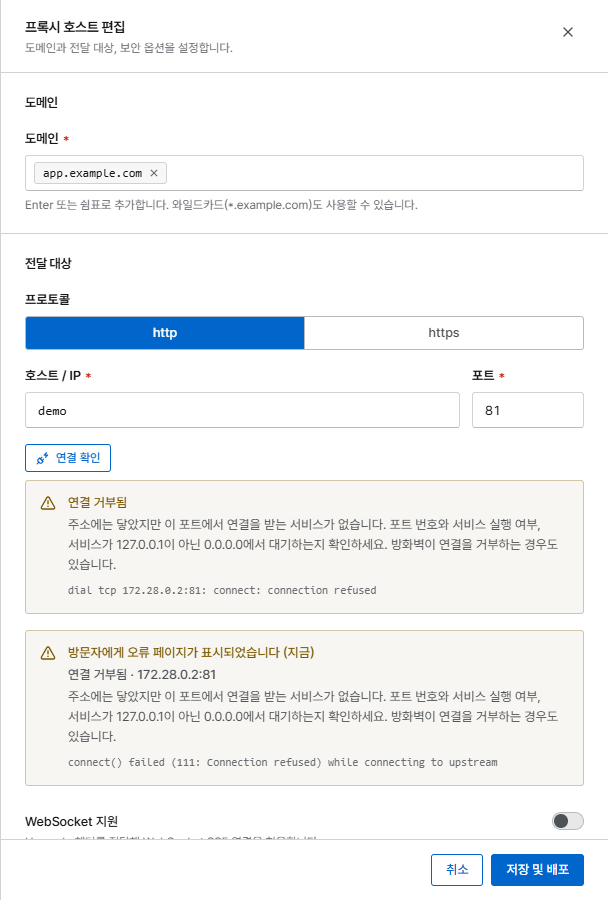
호스트·포트 아래의 연결 확인 버튼은 저장하기 전에 게이트웨이가 접속하는 방식 그대로 대상에 접속해 봅니다.
- 전달 대상 호스트를 게이트웨이 설정과 똑같이 바꿉니다(
127.0.0.1/localhost→ Docker 호스트,extra_hosts//etc/hosts에 있는 이름 → 그 주소). - 이름은 게이트웨이의 DNS 리졸버로 검색 도메인 없이 전체 이름으로 찾습니다. 그래서
nas같은 짧은 이름은 방문자에게 실패하는 것과 똑같이 여기서도 실패합니다. - TCP로 접속하고(제한 시간 5초), https라면 전달 대상 호스트를 SNI로 TLS 핸드셰이크까지 합니다. 게이트웨이도 인증서를 검증하지 않으므로 여기서도 검증하지 않습니다.
- 이름에 주소가 여러 개면 게이트웨이가 요청을 모든 주소로 나눠 보내므로 주소마다(최대 8개) 접속해 봅니다. 하나라도 실패하면 결과는 실패이고, 실패한 주소를 알려 줍니다.
- 백엔드가 여러 개인 호스트는 모든 백엔드를 한 번에 확인하고 결과를 백엔드별로 보여 줍니다(아래 횟수 제한에는 한 번으로 셉니다).
결과는 접속한 주소와 걸린 시간, 또는 실패 원인과 안내입니다.
| 결과 | 흔한 해결 방법 |
|---|---|
| 이름을 찾을 수 없음 | 전체 DNS 이름(nas.home.lan)이나 IP 주소를 쓰거나, extra_hosts에 이름을 추가 |
| 연결 거부됨 | 포트 번호, 서비스 실행 여부, 서비스가 127.0.0.1만이 아니라 0.0.0.0에서 대기하는지 확인 |
| 응답 없음 (시간 초과) | 대상 서버의 방화벽에서 게이트웨이 서버를 허용하고 주소를 확인 |
| 네트워크에 도달할 수 없음 | 주소를 확인. Docker 네트워크가 사내망과 겹칠 수 있음 |
| TLS 핸드셰이크 실패 | 그 포트는 일반 HTTP: 스킴을 http로 바꾸거나 서비스의 HTTPS 포트를 입력 (포트가 연결은 받지만 핸드셰이크에 응답하지 않을 때도 표시) |
사용자 지정 위치에도 같은 버튼이 있습니다. 운영자와 관리자가 쓸 수 있고, 사용자마다 1분에 20번까지입니다.
목록의 업스트림 오류
서비스를 멈춘 경우처럼 게이트웨이가 호스트의 서비스에 접속하지 못하면 목록의 도메인 옆에 업스트림 오류가 표시됩니다. 마우스를 올리면 원인(위 표와 같음), 게이트웨이가 접속하려던 주소, 발생 시각이 보이고, 호스트 편집 화면에는 nginx 메시지까지 함께 나옵니다. 경고는 마지막 실패 요청 15분 뒤, 또는 저장한 변경이 배포되면 바로 사라집니다. 게이트웨이의 오류 로그에서 가져오므로 방문자가 실제로 받은 오류(502 또는 504)를 보여 줍니다.
백엔드가 여러 개인 호스트에서는 경고가 백엔드 오류로 표시되고 실패한 백엔드의 주소를 알려 줍니다. 게이트웨이가 요청을 다른 백엔드로 다시 보냈으므로 방문자는 보통 정상 응답을 받았습니다. 시도할 백엔드가 하나도 남지 않았을 때만 모든 백엔드 실패로 표시되며, 이때는 방문자에게 오류 페이지가 표시된 것입니다.
여러 백엔드 (라운드 로빈)
같은 서비스를 여러 대에서 실행한다면(예: 세션을 Redis나 데이터베이스 같은 공용 저장소에 두는 앱)
프록시 호스트 하나로 모두에게 요청을 보낼 수 있습니다. 첫 번째 호스트·포트 아래의 백엔드 추가로
호스트와 포트를 더 넣으며, 호스트마다 백엔드는 32개까지입니다. 프로토콜(http/https)은 모든
백엔드에 같고, 백엔드마다 첫 번째 대상과 같은 규칙(전달 대상 예시, 중복 불가)이
적용됩니다.
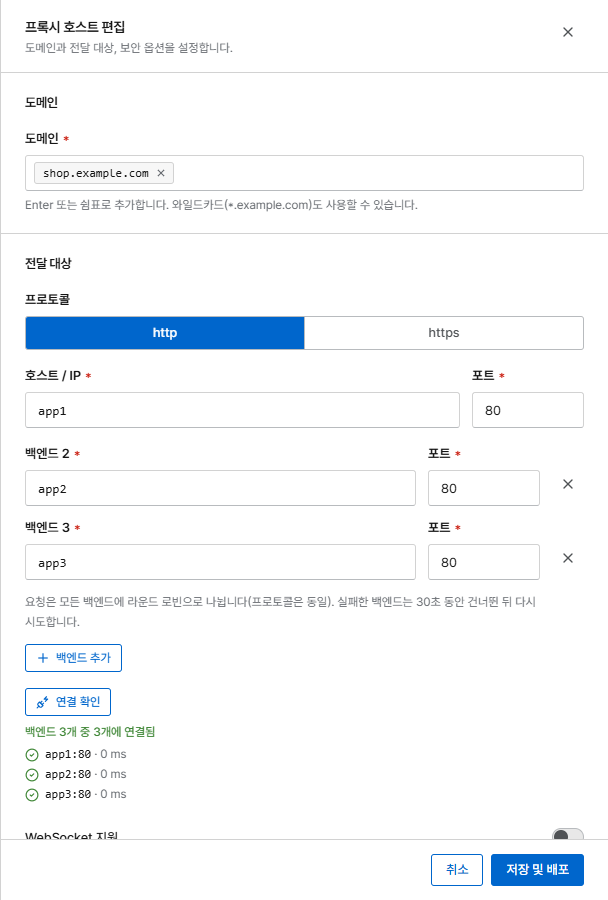
- 라운드 로빈: 요청을 백엔드에 차례로 나눠 보냅니다. keep-alive 연결은 백엔드마다 유지합니다.
- 수동 장애 조치(passive failover): 백엔드가 연결을 거부하거나 시간 안에 응답하지 않으면 요청을
다음 백엔드로 보냅니다. 30초 안에 3번 실패한 백엔드는 30초 동안 건너뛰고, 그 뒤 실제 요청으로 다시
시도합니다. 이미 백엔드에 도달한
POST,PATCH,LOCK요청은 처리됐을 수 있으므로 다른 백엔드로 다시 보내지 않고, 그 요청에는 오류 페이지가 표시됩니다. - https에서는 첫 번째 백엔드의 호스트 이름을 모든 백엔드에 SNI로 보냅니다.
- 대상이 하나인 호스트는 예전과 똑같이 동작합니다. 모든 요청이 그 대상으로 가고 실패를 기록하지 않습니다.
기능을 작게 유지하려고 일부러 넣지 않은 것: 능동 헬스 체크(백엔드 상태는 실제 요청으로만 판단),
가중치, 고정 세션(sticky session, 세션은 공용 저장소에 두세요), 다른 분산 방식.
사용자 지정 위치와 스트림은 대상이 하나입니다. 꺼진 서버처럼 연결을
거부하지도 않고 아무 응답도 없는 백엔드는, 건너뛰기 전까지 요청마다 풀의 연결 제한 시간(보통의 10초
대신 3초)만큼 기다린 뒤 다음 백엔드로 넘어갑니다. 호스트의 고급 설정에 proxy_connect_timeout을
넣으면 이 3초 대신 그 값을 씁니다.
목록에는 전달 대상 옆에 백엔드 N개가 표시되며, 마우스를 올리면 주소가 보입니다.
API에서는 forward_host/forward_port가 첫 번째 백엔드이고 extra_targets가
나머지 백엔드 목록입니다. extra_targets를 보내지 않는 기존 클라이언트도 그대로 동작합니다.
백엔드 대신 페이지 표시
도메인에 아직 서비스가 없거나 서비스가 점검 중일 때는 전달 대상 섹션 맨 위에서 서비스로 전달 대신 페이지 표시를 고릅니다. 그러면 게이트웨이가 직접 페이지로 응답합니다. 전달 호스트가 필요 없고 연결 확인도 표시되지 않습니다.
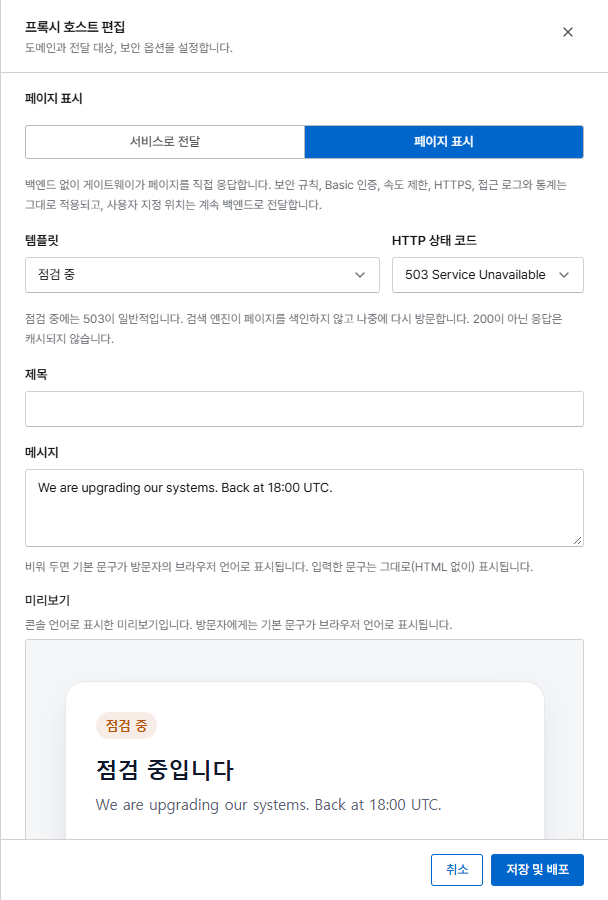
| 템플릿 | 표시 내용 | 기본 상태 코드 |
|---|---|---|
| 준비 중 | "곧 찾아옵니다"와 짧은 안내 | 200 |
| 점검 중 | "점검 중입니다"와 짧은 안내 | 503 |
| 주차된 도메인 | "이 도메인은 주차되어 있습니다" | 200 |
| 직접 작성한 HTML | 직접 작성한 페이지를 입력한 그대로 전송(최대 256 KB) | 200 |
- HTTP 상태 코드: 200, 404, 410, 503 중에서 고릅니다. 점검 중에는 503이 일반적입니다. 검색
엔진이 페이지를 색인하지 않고 나중에 다시 방문합니다. 200이 아닌 응답에는
Cache-Control: no-store가 붙어, 호스트가 다시 전달하기 시작하면 브라우저와 CDN에 페이지가 남지 않습니다.Retry-After헤더는 보내지 않습니다. - 제목과 메시지(기본 템플릿): 비워 두면 기본 문구가 방문자의 브라우저 언어(콘솔의 8개 언어)로 표시됩니다. 직접 입력한 문구는 일반 텍스트로 그대로 표시됩니다. HTML은 이스케이프되고 줄바꿈은 유지됩니다. 기본 페이지에는 호스트 이름도 표시되며, 게이트웨이의 차단·오류 페이지와 같은 모양(밝은 테마·어두운 테마)입니다.
- 직접 작성한 HTML: 이미지(
data:URL)와 CSS는 페이지 안에 넣거나 다른 사이트에서 불러오세요. 호스트는 이 페이지 하나만 응답합니다. 내용은 바뀌지 않습니다({{HOST}}도 그대로 전송). - 입력 화면의 미리보기는 컨트롤 플레인이 같은 템플릿으로 콘솔 언어로 만듭니다.
- 모든 경로와 메서드(
GET /anything,POST /form…)에 같은 페이지로 응답하며,HEAD에는 헤더만 보냅니다. - 나머지는 전달하는 호스트와 똑같이 적용됩니다: 보안 규칙, 차단 IP, 공격 패턴 차단, 공격 대응 모드, Rate Limit, 비밀번호 보호(Basic 인증)나 로그인 페이지, 접속 대기열, HTTPS 강제와 HSTS, 보안 헤더, 접근 로그와 트래픽 통계.
- 사용자 지정 위치는 계속 전달합니다. 예를 들어
/에는 점검 중 페이지를 보여 주고/api는 백엔드로 보낼 수 있습니다. 페이지를 표시하는 호스트에는 위치/를 둘 수 없고(페이지를 대체하므로), 고급 설정에location /을 넣을 수도 없습니다. - 서비스로 전달로 되돌려도 페이지 설정은 남고, 페이지를 표시하는 호스트도 전에 입력한 전달 대상을 유지하므로 언제든 다시 바꿀 수 있습니다.
API에서는 content(forward 또는 page)와 page 필드를 씁니다. 이 필드를
보내지 않는 기존 클라이언트도 그대로 동작합니다.
사용자 지정 위치
/api 같은 경로를 다른 서비스로 보냅니다. 사용자 지정 위치를 참고하세요.
목록에서 사용자 지정 위치가 있는 호스트에는 전달 대상 옆에 위치 N개가 표시됩니다. 배지에 마우스를 올리거나 키보드로 초점을 옮기면 위치마다 경로와 전달 대상이 보입니다. 목록 검색으로 위치의 경로나 전달 호스트로도 호스트를 찾을 수 있습니다.
TLS
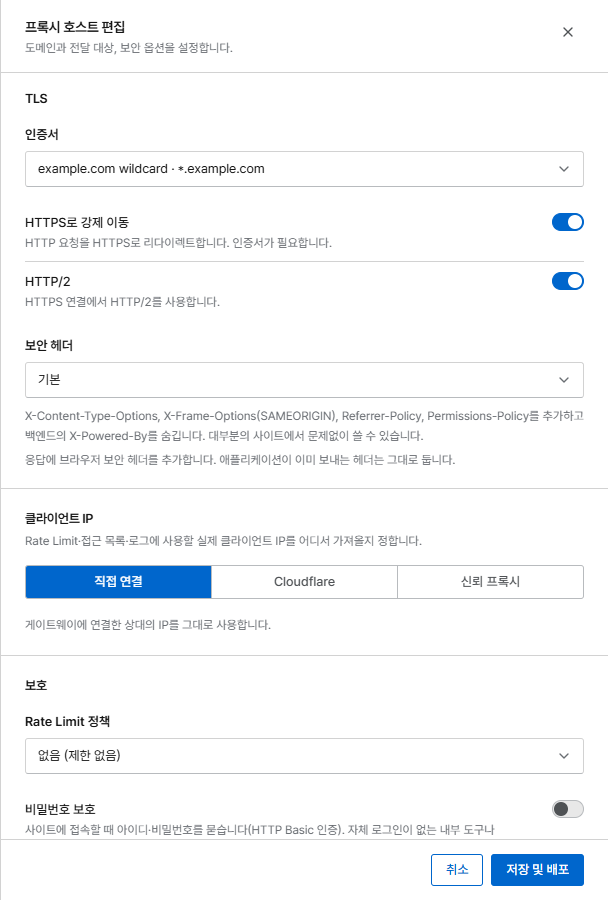
- 인증서: 기존 인증서, 새 인증서 요청 (Let's Encrypt), 또는 없음 (HTTP만). 인증서를 참고하세요.
- HTTPS로 강제 이동은 HTTP를 HTTPS로 리디렉션하고
Strict-Transport-Security를 보냅니다. - HTTP/2는 HTTPS 연결에서 HTTP/2를 사용합니다.
클라이언트 IP
실제 방문자 IP를 어디서 가져올지 정합니다. 규칙, 차단, Rate Limit, 로그에 이 IP를 사용합니다.
| 옵션 | 이럴 때 사용 |
|---|---|
| 직접 연결 | 방문자가 Corvus에 바로 접속합니다(기본값) |
| Cloudflare | 사이트가 Cloudflare 뒤에 있습니다. CF-Connecting-IP는 Cloudflare 공식 IP 대역에서 온 요청만 신뢰합니다 |
| 신뢰 프록시 | 앞에 다른 프록시나 로드 밸런서가 있습니다. 그 대역과 헤더는 네트워크 페이지에서 설정합니다 |
Warning
신뢰 프록시를 잘못 설정하면 클라이언트가 IP를 속여 Rate Limit과 차단을 피할 수 있습니다.
TCP 터널이나 로드 밸런서 뒤에 있을 때 (PROXY protocol)
TCP 터널이나 로드 밸런서(FRP, HAProxy, 클라우드 로드 밸런서)는 연결 내용을 읽지 않고 그대로 넘기므로, Corvus에는 모든 방문자가 터널의 주소로 보입니다. 이런 도구는 대부분 연결 맨 앞에 PROXY protocol 헤더(v1 또는 v2)로 방문자 주소를 실어 보낼 수 있고, Corvus는 별도의 포트 두 개에서 이 헤더를 받습니다.
- 네트워크 페이지의 PROXY protocol 카드에서 신뢰할 PROXY protocol 출처에 터널이 접속해
오는 주소를 입력합니다. 헤더는 그 주소에서 온 연결에서만 사용합니다. 이 목록은 따로 관리됩니다.
X-Forwarded-For를 믿을 대상인 신뢰 프록시에는 터널을 넣지 마세요(아래 참고). 스트림도 같은 목록을 씁니다. - 같은 카드에서 PROXY protocol 받기를 켭니다. 포트는 기본값이 8080(HTTP), 8443(HTTPS)이며, Corvus가 직접 쓰는 포트나 스트림이 쓰는 포트는 고를 수 없고, 신뢰 목록이 비어 있으면 켤 수 없습니다.
-
docker-compose.yml에서 포트를 공개합니다. 터널이 같은 호스트에서 돌면 루프백에만 공개합니다.ports: - '80:80' - '443:443' - '9443:9443' - '127.0.0.1:8080:8080' # PROXY protocol, HTTP - '127.0.0.1:8443:8443' # PROXY protocol, HTTPS터널이나 로드 밸런서가 다른 머신에 있으면
127.0.0.1:없이 공개하고, 방화벽으로 그 머신의 주소만 이 포트에 접근하도록 막으세요. -
터널이 PROXY protocol을 켠 채로 이 포트에 연결하도록 설정합니다.
80/443 포트는 그대로라서, 내부망 방문자와 터널이 Corvus를 함께 쓸 수 있습니다. (헤더를 기다리는 포트는 헤더 없는 연결을 거부하므로, 추가 포트는 터널만 쓰도록 하세요.)
어떤 주소를 신뢰할까. Corvus가 보는 터널의 접속 주소를 입력합니다.
- frpc(또는 HAProxy)가 Corvus와 같은 Docker 네트워크의 컨테이너에서 Corvus 컨테이너 이름으로 접속할 때: 그 컨테이너의 주소(바뀔 수 있다면 그 네트워크의 대역). 이때는 포트를 공개할 필요도 없습니다.
- frpc가 호스트에서 돌고, 위처럼 포트를
127.0.0.1에 공개했을 때: Docker 브리지 게이트웨이 (예:172.18.0.1, 추가하기 전에는 트래픽 페이지에 클라이언트 주소로 보입니다). - 다른 머신의 로드 밸런서: 그 머신의 주소.
포트를 루프백에 공개하지 않았다면 Docker 게이트웨이를 신뢰하지 마세요
모든 주소에 공개한 포트로 들어오는 외부 연결은 Docker 환경에 따라(userland proxy, ip6tables 없는 IPv6, Docker Desktop, rootless Docker) 브리지 게이트웨이에서 온 것처럼 보이는 경우가 많습니다. 그때 게이트웨이를 신뢰하면 포트에 접속할 수 있는 누구나 자기 주소를 마음대로 정할 수 있습니다.
Corvus 옆 머신의 frpc.toml(frp 0.52 이상):
[[proxies]]
name = "corvus-https"
type = "tcp"
localIP = "127.0.0.1"      # Corvus 호스트(또는 Corvus 컨테이너 이름)
localPort = 8443
remotePort = 443
transport.proxyProtocolVersion = "v2"

[[proxies]]
name = "corvus-http"
type = "tcp"
localIP = "127.0.0.1"
localPort = 8080
remotePort = 80
transport.proxyProtocolVersion = "v2"
TLS는 여전히 Corvus에서 처리하므로 인증서(HTTP 포트를 통한 Let's Encrypt HTTP-01 포함)는 평소처럼 동작합니다.
헤더의 주소는 직접 연결로 설정한 호스트, 리디렉션 호스트, 알 수 없는 호스트에 쓰입니다.
Cloudflare나 신뢰 프록시로 설정한 호스트는 터널을 거쳐 와도 계속 각자의 규칙대로 헤더에서
주소를 읽습니다. 터널이 직접 X-Forwarded-For를 붙이는 경우가 아니라면 이런 호스트를 위해 터널을
신뢰 프록시에 넣지 마세요. 터널은 방문자가 보낸 헤더를 그대로 넘기므로, 터널을 신뢰하면 방문자가
자기 주소를 마음대로 정할 수 있습니다. 터널 앞에 Cloudflare가 있다면 호스트를 신뢰 프록시와
CF-Connecting-IP 헤더로 설정하고, 터널의 공개 포트가 Cloudflare 주소에서 오는 연결만 받을 때(터널
서버의 방화벽)에만 터널을 신뢰 프록시에 추가하세요.
실제 IP 지시어가 있는 고급 설정
PROXY protocol이 켜져 있으면 Corvus가 모든 서버에 set_real_ip_from과 real_ip_header를
설정합니다. 고급 설정에서 둘 중 하나만(real_ip_header만, 또는 set_real_ip_from만) 지정하면
나머지 하나는 Corvus의 설정과 합쳐집니다. 둘 다 지정하거나 둘 다 빼세요.
Note
스트림은 스트림마다 같은 신뢰 출처로 PROXY protocol을 받을 수 있습니다. 스트림에는 이 스위치가 필요 없습니다.
보호
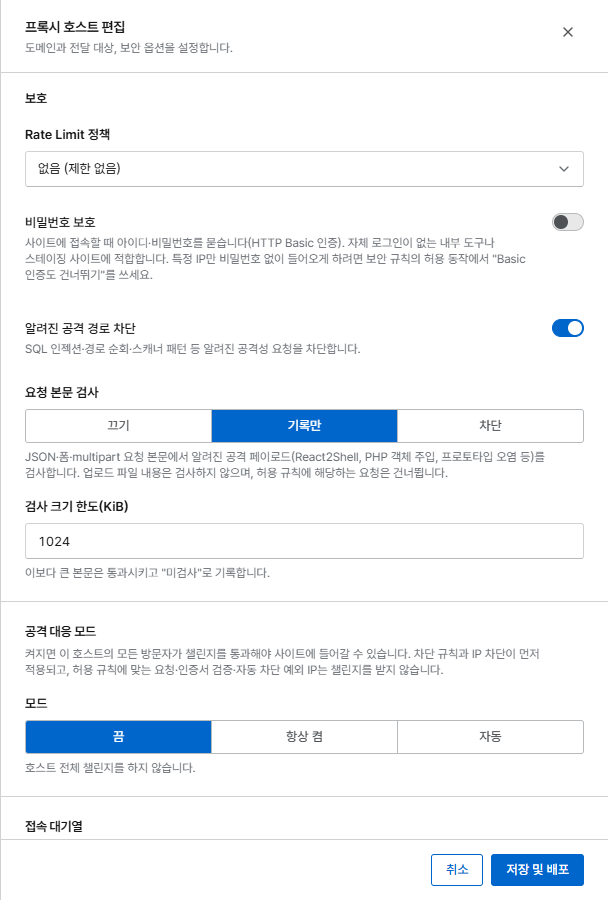
| 옵션 | 하는 일 |
|---|---|
| Rate Limit 정책 | IP별 요청 수를 제한합니다. 차단과 Rate Limit을 참고하세요 |
| 로그인 요구 | 없음, 비밀번호 보호(사이트를 열기 전에 사용자 이름과 비밀번호를 묻는 HTTP Basic 인증, 스테이징 사이트나 내부 도구에 알맞음), 또는 로그인 페이지(PIN·비밀번호 하나, 또는 로그인 사용자와 선택적 2단계 인증으로 들어오는 Corvus 로그인 화면). 로그인 페이지를 참고하세요 |
| 알려진 공격 경로 차단 | SQL 인젝션, 경로 순회, 스캐너 탐색 같은 흔한 공격 패턴을 차단합니다. 기본으로 켜져 있습니다 |
| 요청 본문 검사 | JSON, 폼, multipart 본문에서 알려진 공격 페이로드를 검사합니다: 끄기, 기록만, 차단. 차단 모드에서는 끝까지 검사할 수 없는 본문(압축된 본문, 형식이 잘못된 multipart, JSON이라고 보냈지만 올바른 JSON이 아닌 본문, UTF-16처럼 ASCII와 호환되지 않는 문자 집합, 너무 많은 필드)도 거부합니다. 검사 크기 한도를 넘는 본문은 통과시키고 검사하지 않음으로 기록합니다 |
| 공격 대응 모드 | 모든 방문자에게 브라우저 챌린지를 통과하게 합니다. 챌린지와 공격 대응 모드를 참고하세요 |
| 보안 헤더 | 브라우저 보안 헤더를 추가합니다(기본 또는 엄격). 앱이 이미 보내는 헤더는 바꾸지 않습니다 |
접속 대기열
접속 대기열을 연결하고 접속 대기열 적용 경로(보통 /)를 고릅니다.
고급
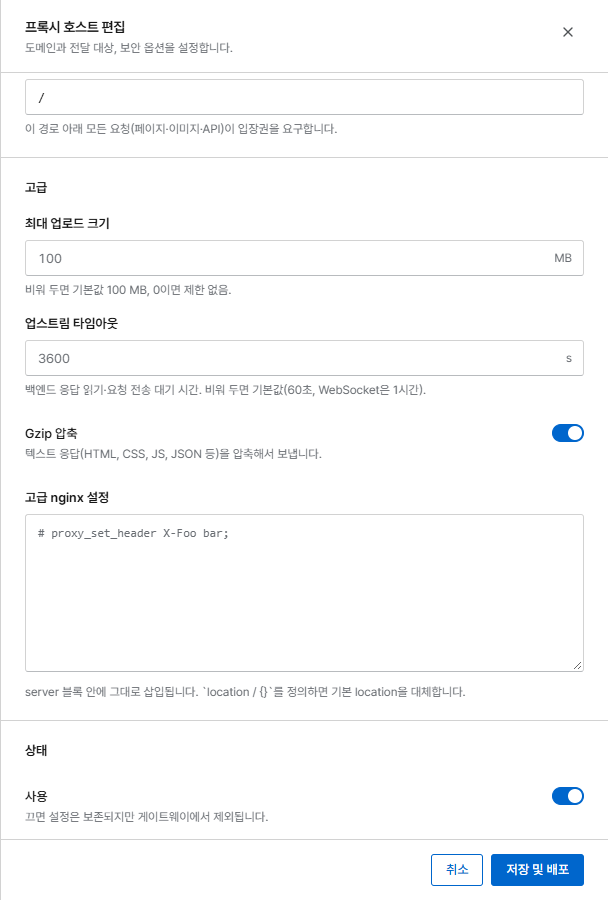
| 옵션 | 기본값 | 의미 |
|---|---|---|
| 최대 업로드 크기 | 100 MB | 요청 본문의 최대 크기. 0은 무제한입니다. 이보다 크면 413을 받습니다 |
| 업스트림 타임아웃 | 60초 (WebSocket은 1시간) | Corvus가 서비스의 응답을 기다리는 시간. 비워 두면 60초, WebSocket 호스트는 1시간이며, 직접 정한 값은 그대로 적용됩니다 |
| Gzip 압축 | 켜짐 | 텍스트 응답(HTML, CSS, JS, JSON …)을 압축합니다. 이미 압축된 응답은 그대로 전달합니다 |
| 고급 nginx 설정 | 비어 있음 | 호스트의 server 블록에 넣을 Nginx 지시어(관리자 전용). 코드를 실행하거나 게이트웨이가 지정한 이름의 파일을 쓰게 하는 지시어(*_by_lua*, include, proxy_store, *_temp_path 등)는 거부됩니다. access_log와 error_log는 off, stderr, syslog: 또는 *.log 파일에만 쓸 수 있습니다 |
메모
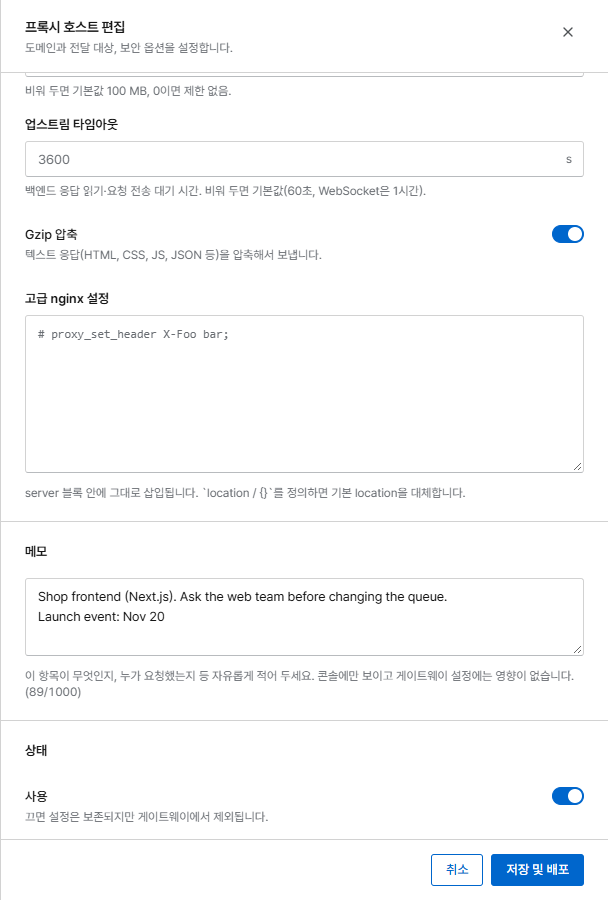
선택 사항인 자유 입력란입니다(최대 1000자). 호스트의 용도, 요청한 사람, 특별한 규칙을 둔 이유 등을 적어 둡니다. 첫 줄이 목록의 도메인 아래에 보이고, 검색창에서 메모 내용도 함께 찾습니다. 메모는 콘솔에만 보이며 게이트웨이 설정에는 영향을 주지 않습니다.
상태
사용을 끄면 호스트 설정은 남아 있지만 게이트웨이에서는 빠집니다.
프록시 호스트를 통해 콘솔에 접속한 경우(예: https://corvus.example.com) 목록에서 그 호스트에
콘솔 접속 중 표시가 붙습니다. 이 호스트를 편집하면 안내가 나오고, 끄거나 삭제할 때는 먼저 확인을
받습니다. 그 주소로는 콘솔에 접속할 수 없게 되기 때문입니다. 서버의 9443 포트
(https://서버-IP:9443)로는 언제든 접속할 수 있습니다.
변경이 적용되는 방식
저장 및 배포는 새 설정 버전을 만들고 openresty -t로 검사한 뒤, 연결을 끊지 않고 적용합니다.
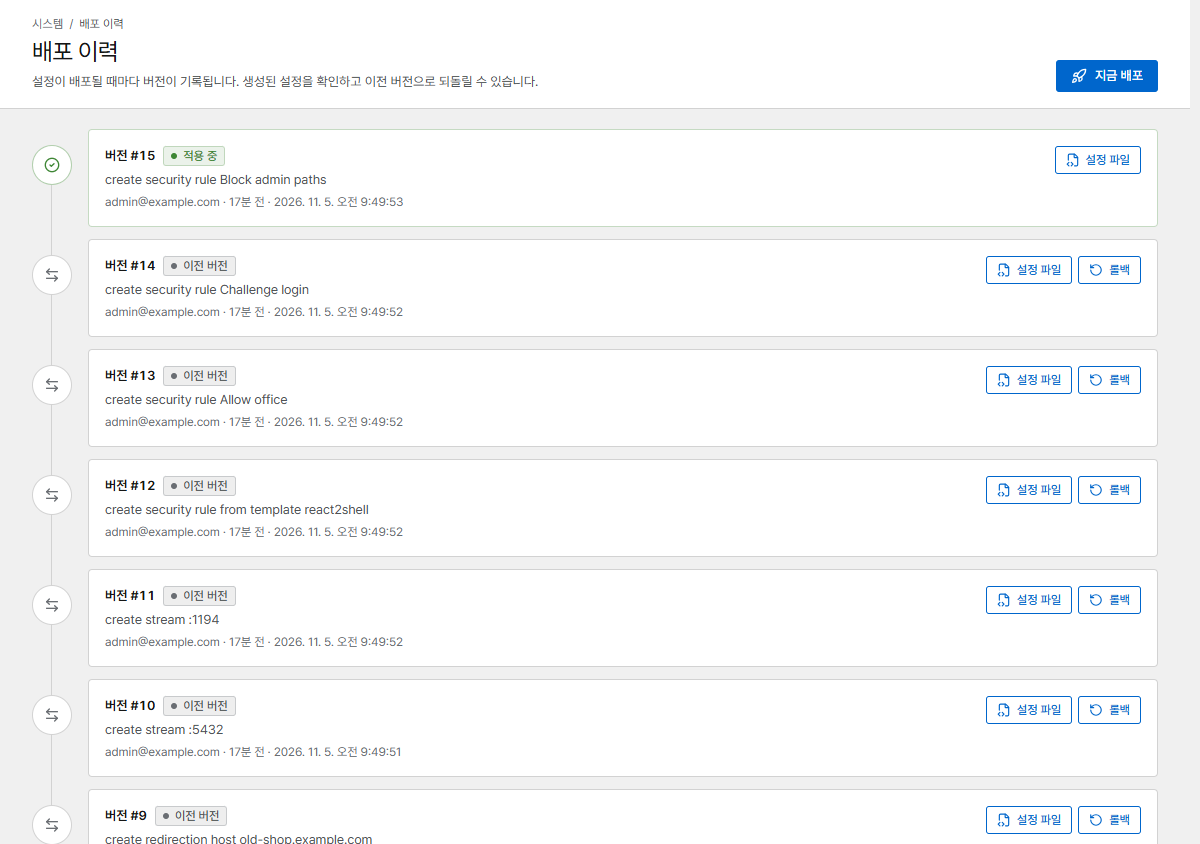
검사에 실패하면 아무것도 바뀌지 않고 오류를 보여 줍니다. 모든 버전은 배포 이력에 남으며,
여기서 생성된 파일을 확인하고 이전 버전으로 되돌릴 수 있습니다.